Você pode ter uma GPU absurda e um monitor caríssimo… mas se o HDR está mal calibrado, a imagem fica lavada, estourada e sem graça. É isso que mais derruba a experiência de jogos e filmes no PC. A boa notícia: HDR no PC em 2026 amadureceu. Windows 11 ficou mais esperto, o Auto HDR evoluiu, e o tone mapping parou de brigar com você. O segredo agora é calibrar direito. E é isso que você vai fazer aqui, passo a passo.
Menu do guia
- O que é HDR no PC em 2026
- Por que seu HDR está sem graça?
- HDR no PC em 2026: guia rápido antes de calibrar
- Checklist de calibração HDR no Windows 11
- 1) Prepare seu display (OLED, Mini-LED, IPS)
- 2) Ative e ajuste o HDR no Windows 11
- 3) Domine o Auto HDR
- 4) Acerte o tone mapping do monitor e da GPU
- 5) Balanceie SDR vs HDR no desktop
- 6) Configure HDR nativo dentro dos jogos
- 7) Valide, mede e corrija
- Jogos que mais se beneficiam do HDR no PC
- Erros comuns que matam o HDR
- Dados, argumentos e por que isso importa
- Decisão estratégica: quando vale ativar, quando é melhor desligar
- Perguntas e respostas
- Conclusão e próximos passos
O que é HDR no PC em 2026
HDR é alcance dinâmico alto. Na prática, é brilho de verdade para luzes intensas, pretos mais profundos e mais cores onde antes tudo virava cinza. Em 2026, HDR no PC está menos experimental. Windows 11 entende melhor quando um jogo ou vídeo precisa de HDR, os monitores evoluíram e o Auto HDR ganhou cérebro.
Pense assim: SDR é como dirigir à noite com farol baixo. HDR liga o farol alto, sem ofuscar. Você enxerga mais detalhes nas sombras, e os highlights brilham com intenção. Só que sem calibração, o farol aponta para o lugar errado. E o show perde o impacto.
Por que seu HDR está sem graça?
Três vilões aparecem sempre: monitor com brilho insuficiente, Windows 11 configurado no impulso, e tone mapping em guerra entre jogo, GPU e display. Se um tenta comprimir o brilho e o outro tenta expandir, a curva quebra. Resultado: pretos lavados e luzes estouradas.
Quer sentir o salto do HDR? Você precisa orquestrar quem decide o que é preto, o que é branco e o que é “papel branco” na tela. E precisa fazer isso uma vez só, do jeito certo.
HDR no PC em 2026: guia rápido antes de calibrar
Regra simples para não errar: escolha quem manda no tone mapping. Se o seu monitor tem modo HGIG ou Mapeamento de Tom Desativado, deixe o jogo mandar. Se não tem, deixe o monitor fazer o trabalho e ajuste o jogo para não clipar.
Outro ponto: Auto HDR é ótimo para jogos SDR, mas HDR nativo sempre vence quando bem implementado. E nunca confunda “brilho máximo” com “papel branco”. Pico é para highlights. Papel branco é para o mundo base do jogo. Misturar isso deixa a imagem artificial.
Checklist de calibração HDR no Windows 11
Agora vem a parte prática. Sete passos, na ordem certa, para você ativar, calibrar e validar. Leva alguns minutos. O ganho fica para sempre.
1) Prepare seu display (OLED, Mini-LED, IPS)
Antes de tudo, coloque o monitor no modo HDR apropriado. Procure algo como HDR, HGIG, True Black ou Game HDR no OSD. Desative realces inúteis tipo Dinamic Contrast ou Vivid. Esses filtros mascaram a calibração e inventam luz onde não existe.
Se for OLED, aceite que existe ABL e controle de brilho para preservar o painel. O HDR vai brilhar nos highlights, e é isso que importa. Se for Mini-LED, verifique se o local dimming está em Alto. Se for IPS sem local dimming e com pico abaixo de 500 nits, o HDR pode até funcionar, mas o salto visual será menor. Sem problema: calibrando certo, ainda dá para melhorar muito.
Conexões contam. Use DisplayPort 1.4 ou HDMI 2.0b para 4K HDR a 60 Hz, HDMI 2.1 ou DP com DSC para 4K 120 Hz com 10-bit. Ative suporte a 10-bit no driver. E ajuste a faixa RGB para Completa no PC e no monitor, para evitar cinzas onde deveriam ser pretos.
2) Ative e ajuste o HDR no Windows 11
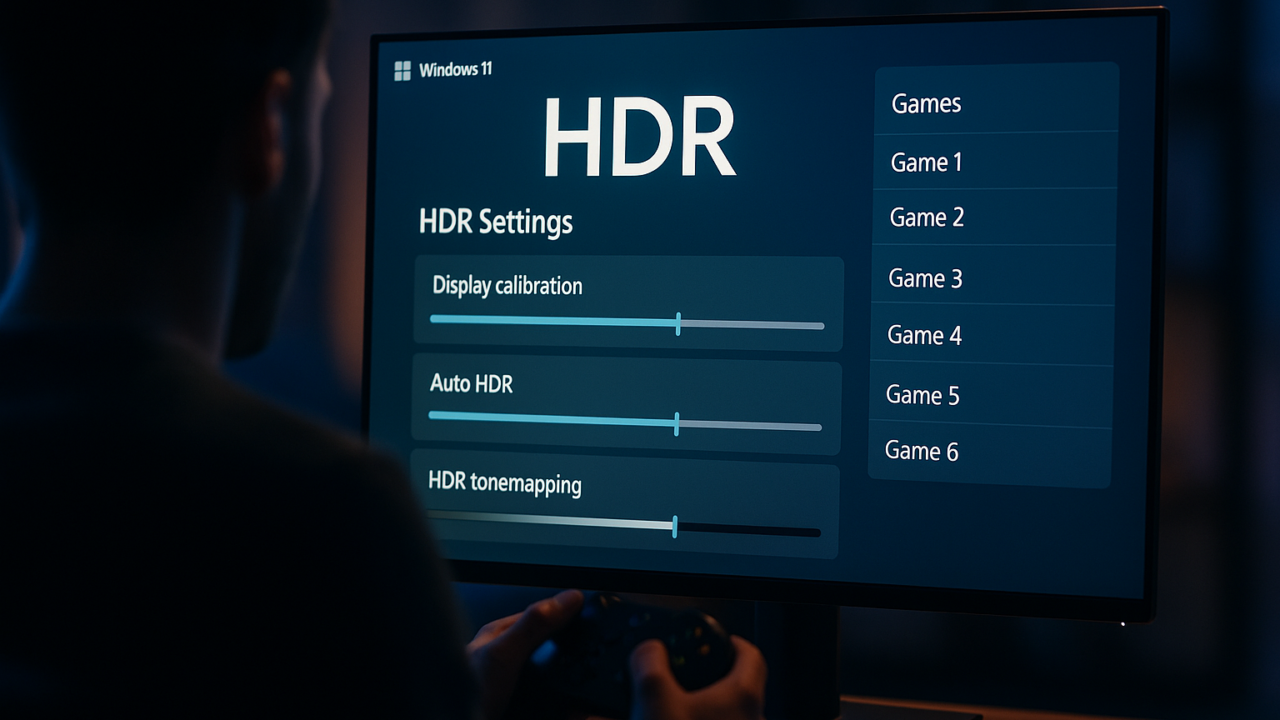
Abra Configurações de Tela e ative HDR. Se aparecer o app “Windows HDR Calibration”, use. Ele vai guiar pelos três pontos críticos: preto mais escuro visível, pico de brilho sem clip e intensidade do branco (papel branco).
Faça assim: regule o controle de preto até o padrão mais escuro ficar quase invisível mas ainda presente. Ajuste o pico até o quadrado de teste começar a sumir sem esmagar detalhes. Em geral, OLEDs ficam entre 700 e 1000 nits de pico; Mini-LEDs podem chegar a 1000 a 1600 nits. Em IPS, aceite picos menores e foque em não clipar.
Por fim, acerte o papel branco. É ele que define o “meio” da cena. Para desktop confortável e jogos, valores perceptivos próximos a 160 a 220 nits costumam segurar uma imagem natural. Muito alto e tudo parece um holofote. Muito baixo e o jogo vira caverna.
3) Domine o Auto HDR
Auto HDR do Windows 11 pega jogos SDR e tenta ampliá-los para a curva HDR. Em 2026, ele está mais esperto e menos agressivo. Ative pelo menu de HDR do sistema. Depois, crie exceções: mantenha Auto HDR ligado para títulos com iluminação forte e muitas fontes de luz e desligue em jogos com arte estilizada que já são brilhantes por design.
Regra de bolso: se a imagem ganhou profundidade e highlights com textura, mantenha. Se tudo ficou ofuscado e sem nuances, desative para aquele jogo. Lembre-se de que Auto HDR é uma camada a mais de tone mapping. Se sua base estiver errada, ele só vai amplificar o erro.
4) Acerte o tone mapping do monitor e da GPU
Confirme no OSD do monitor se existe opção HGIG ou algo equivalente a “Mapeamento de Tom Desativado”. Ative isso quando o jogo tiver calibração HDR robusta. Assim, quem manda é o game. Se não houver HGIG, deixe o mapeamento do monitor em Estático ou Padrão, nunca em Dinâmico Turbo. Você quer previsibilidade, não fogos de artifício.
No driver, selecione 10-bit quando possível, evite conversões desnecessárias e mantenha a faixa RGB em Completa. E não duplique pós-processamento. Se o monitor estiver fazendo “realce dinâmico” e o jogo também, você cria clipping nas luzes e crushing nas sombras. Escolha um responsável só.
5) Balanceie SDR vs HDR no desktop
Muita gente ativa HDR e odeia o desktop lavado. O culpado normalmente é o controle “Brilho do conteúdo SDR” do Windows 11. Ajuste para que o branco de janelas fique confortável, sem estourar. Isso não afeta o pico HDR dos jogos, só o nível de base do SDR.
Se trabalha em SDR e joga em HDR, considere deixar o HDR desligado no dia a dia e ligar apenas antes dos jogos. Outra saída moderna é usar perfis rápidos: atalho ou macro que troca o preset do monitor e a chave HDR no sistema. Em dois cliques, você sai do Excel e entra em Night City no ápice.
6) Configure HDR nativo dentro dos jogos
Entrou no jogo com HDR nativo? Procure as opções Pico de Brilho, Brilho do Papel Branco e Ponto de Preto. Use telas de calibração com padrões piscando. Ajuste o pico até o último quadrado visível sumir suavemente. Papel branco é gosto, mas mantenha entre 150 e 220 nits para não virar farol constante. Preto deve exibir detalhe nas sombras sem ficar cinzento.
Alguns jogos pedem o valor de nits do seu display. Informe a medida mais realista possível. Se não souber, use as faixas citadas acima ou consulte o material do fabricante. E lembre do HGIG: se o monitor está em HGIG, o jogo deve fazer todo o mapeamento. Se o monitor está em mapeamento próprio, não tente forçar picos irreais no game.
7) Valide, mede e corrija
Teste com cenas problemáticas: céu claro com sol, neon molhado à noite, sombras profundas com luzes pontuais. Procure por cintilação em faixas de brilho, pretos esmagados e brancos clipados. Se algo parecer artificial, volte um passo e alivie o papel branco ou o mapeamento do monitor.
Quer subir de nível? Use padrões de teste HDR e, se possível, um colorímetro. Não precisa virar laboratório. Pequenos ajustes finos garantem consistência entre jogos diferentes. E consistência é o nome do jogo quando falamos de percepção visual.
Jogos que mais se beneficiam do HDR no PC
HDR faz mais diferença onde a luz é personagem. Em 2026, estes títulos no PC entregam saltos claros quando calibrados direito:
-
Cyberpunk 2077
Neons, chuva, reflexos e noites pesadas. Com HDR bem regulado, Night City ganha profundidade e as luzes param de estourar. Papel branco moderado e pico alto trazem o equilíbrio perfeito entre clima e clareza.
-
Forza Horizon 5
Céu, sol e reflexos em carros metálicos mostram para que serve pico de brilho. As transições de sombra para luz ficam suaves e sem perder textura no asfalto. Um dos melhores showcases de HDR no PC.
-
Forza Motorsport
Iluminação de pista e faróis intensos à noite. O contraste controlado separa borracha, pintura e iluminação de maneira natural, sem virar “exposição de foto errada”.
-
Microsoft Flight Simulator
Nuvens densas, sol acima das nuvens e reflexos em água exigem range dinâmico real. Com HDR, o céu deixa de ser um bloco e ganha camadas de luminância.
-
Metro Exodus Enhanced Edition
Escuridão com fontes de luz fortes pede preto profundo e highlights pontuais. HDR aqui é imersão, não fogos. Com calibração, você enxerga no escuro sem triturar pretos.
-
Gears 5
Do gelo ao deserto, a variação de ambientes brilha com HDR. Os efeitos de partículas e explosões mostram brilho real sem perder textura.
-
Resident Evil Village e Resident Evil 4 Remake
Terror com lanternas e velas é o paraíso do HDR. Você quer medo e detalhe ao mesmo tempo. Ajuste o ponto de preto com carinho e evite “cinza fantasma”.
-
Diablo IV
Magias, fumaça, tochas e alta densidade de efeitos. Com papel branco correto, a cena ganha “punch” sem virar carnaval luminoso.
-
Halo Infinite
Sol forte em estruturas metálicas e interiores com painéis iluminados. HDR dá tridimensionalidade real aos cenários, especialmente em mapas abertos.
-
Call of Duty Modern Warfare II e posteriores
Explosões e lanternas em ambientes urbanos. O HDR separa luz de fumaça e evita estourar cenas noturnas, melhorando leitura visual no competitivo.
Dica de ouro: quando um jogo não tem HDR nativo, teste o Auto HDR. Em títulos com muita iluminação pontual, ele pode surpreender. Em arte flat ou muito estilizada, mantenha SDR.
Erros comuns que matam o HDR
Quer evitar 80 por cento dos problemas? Fuja destes hábitos.
-
Usar “Brilho máximo” como papel branco
Pico é para sol, explosões e neon. Papel branco é o “mundo base”. Misturar os dois deixa tudo ofuscante. Resultado: cansaço visual e perda de nuance.
-
Deixar dois tone mappings ativos
Monitor em mapeamento dinâmico e jogo tentando mapear também. Eles brigam, você perde. Escolha um chefe só.
-
Ligar filtros de “vivid” do monitor
Esses modos inventam contraste e cores. Em HDR, eles destroem a curva e a intenção artística. Não caia nessa armadilha.
-
Ignorar a faixa RGB
PC em faixa completa e monitor em limitada, ou vice-versa, criam pretos lavados instantaneamente. Alinhe os dois.
Dados, argumentos e por que isso importa
Dados do setor indicam que a fatia de monitores com pico acima de 600 nits e ampla cobertura de cor cresceu de forma consistente nos últimos anos. Paralelamente, cada vez mais jogos chegam com HDR nativo e o Auto HDR cobre milhares de títulos SDR. Conclusão óbvia: a base instalada finalmente permite ver HDR como ele deve ser visto.
Estudos mostram que brilho de pico sem clipping e ponto de preto controlado aumentam a sensação de detalhe e reduzem fadiga visual em cenas mistas. Em linguagem de negócio, isso significa mais retenção e mais tempo de jogo. Se você cria ou joga conteúdo, calibrar HDR é literalmente melhorar o produto final.
A lógica é simples: quando a luz é renderizada como luz, e não como uma textura clara, o cérebro compra a ilusão mais rápido. E quando a experiência é melhor, você volta para ela.
Decisão estratégica: quando vale ativar, quando é melhor desligar
Ative HDR quando seu display entrega pelo menos pico decente e contraste útil. Jogos com iluminação física, tempo dinâmico e muitos highlights pedem HDR. Em painéis limitados, ou quando o jogo tem HDR fraco, não hesite em usar SDR ultra bem calibrado. Estratégia é usar a tecnologia certa para a cena certa.
No fim, a pergunta não é “estou usando HDR?”, mas “meu HDR está entregando mais leitura, mais impacto e menos fadiga?”. Se a resposta for sim, você acertou o alvo.
Perguntas e respostas
Selecionamos dúvidas práticas que aparecem sempre. Guarde como checklist mental.
-
Preciso de 1000 nits para valer a pena?
Não. Ajuda muito, mas um OLED com picos de 700 a 1000 nits e preto perfeito pode superar um LCD de 1000 nits com contraste modesto. O conjunto importa mais que um número isolado. -
Deixo o HDR ligado o tempo todo no Windows?
Se o desktop parecer lavado, ajuste o “Brilho de conteúdo SDR”. Se ainda incomodar, crie um atalho para ligar só antes de jogar. É questão de fluxo de trabalho. -
HGIG é só para console?
Não. É um conceito: o display não faz mapeamento dinâmico e respeita o sinal do jogo. Em PC, usar um modo equivalente ajuda a manter previsibilidade. -
Auto HDR substitui HDR nativo?
Não. É um quebra-galho poderoso para jogos SDR. Quando o game tem HDR nativo bem feito, use o nativo. -
Meu jogo ficou escuro demais em HDR. E agora?
Suba o papel branco no jogo, revise o ponto de preto no app de calibração e confirme se o monitor não está em mapeamento dinâmico agressivo. -
Qual espaço de cor usar?
Deixe o sistema e o jogo entregarem HDR10 e 10-bit. Evite forçar modos que comprimam a gama de cores. O importante é consistência entre sistema, driver e monitor.
Conclusão e próximos passos
HDR no PC em 2026 deixou de ser loteria. Com Windows 11 ajustado, Auto HDR bem usado e tone mapping no lugar, a imagem finalmente faz justiça ao seu hardware. Você viu que não é mágica. É método.
Resumo rápido: escolha quem manda no mapeamento, calibre no app do Windows, ajuste papel branco com carinho, valide com cenas difíceis e refine por jogo. O retorno é imediato.
Quer aprofundar isso? Continue lendo mais conteúdos como esse e acompanhe o blog para guias práticos que elevam sua experiência sem perder tempo com mito e gambiarra.